Prepare um modelo 3D, faça a câmera reconhecê-lo por um marcador e publique a experiência para acesso por QR code.
Rudo Studios · 2026-11-10
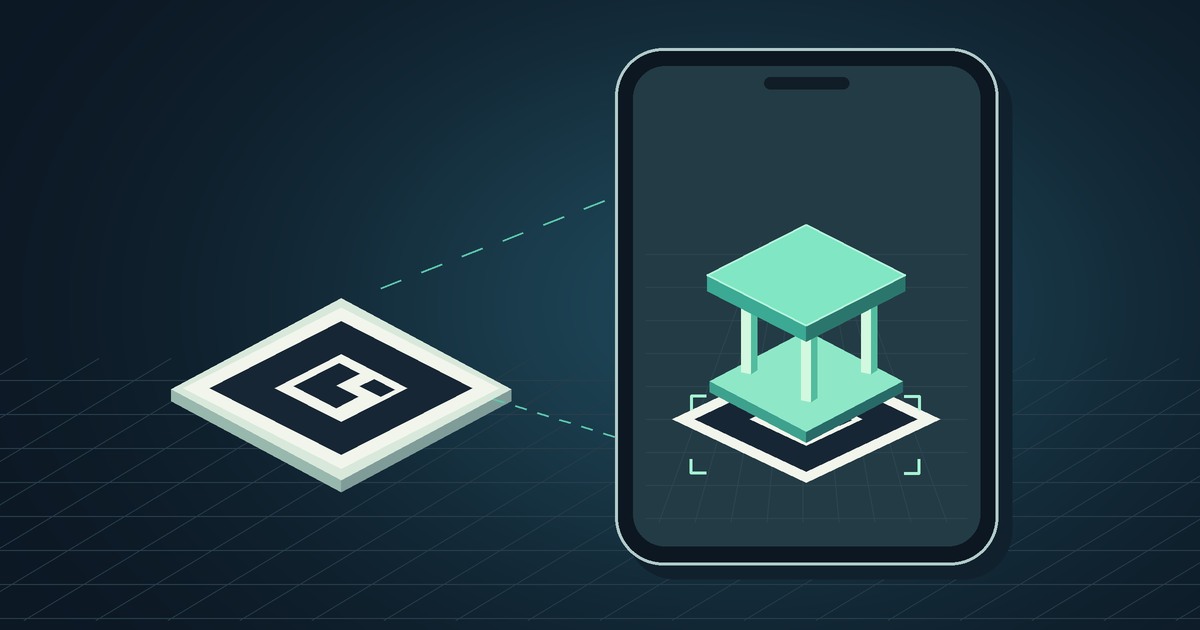
Um celular aponta para um cartão impresso. Na tela, uma maquete aparece sobre o cartão e acompanha a mudança de perspectiva à medida que o celular se move. Para montar essa experiência, você precisa de um modelo 3D, de uma cena que reconheça o marcador pela câmera e de um endereço HTTPS para compartilhar a cena.
Para acompanhar o tutorial, modele um pavilhão simples com uma base retangular, quatro pilares e uma cobertura. Comece com um cubo se estiver aprendendo o fluxo. Assim você testa a câmera e o reconhecimento antes de introduzir materiais, escala e geometria mais complexos.
1. Prepare uma cópia leve do modelo 3D
- Duplique o arquivo de trabalho. Trabalhe na cópia para preservar o modelo completo.
- Mantenha a geometria que será vista. Se a maquete só será observada por fora, retire divisórias ocultas, mobiliário interno e detalhes pequenos demais para a tela. Se o interior fizer parte da experiência, conserve as peças que ajudam a entendê-lo.
- Confira faces, materiais e origem. Oriente as normais para fora. Posicione a origem do modelo no centro da base, na altura do piso. Isso facilita o alinhamento com o cartão. Use materiais simples e reduza texturas grandes antes de exportar.
- Exporte em glTF Binary (
.glb). Inclua apenas os objetos escolhidos e confira se as texturas foram incorporadas. Se o seu modelador não exportar GLB, use um formato intermediário compatível, como FBX, e converta no Blender. Compare o modelo exportado com o original para detectar escala, materiais ou eixos alterados. Formatos aceitos pelo PlayCanvas
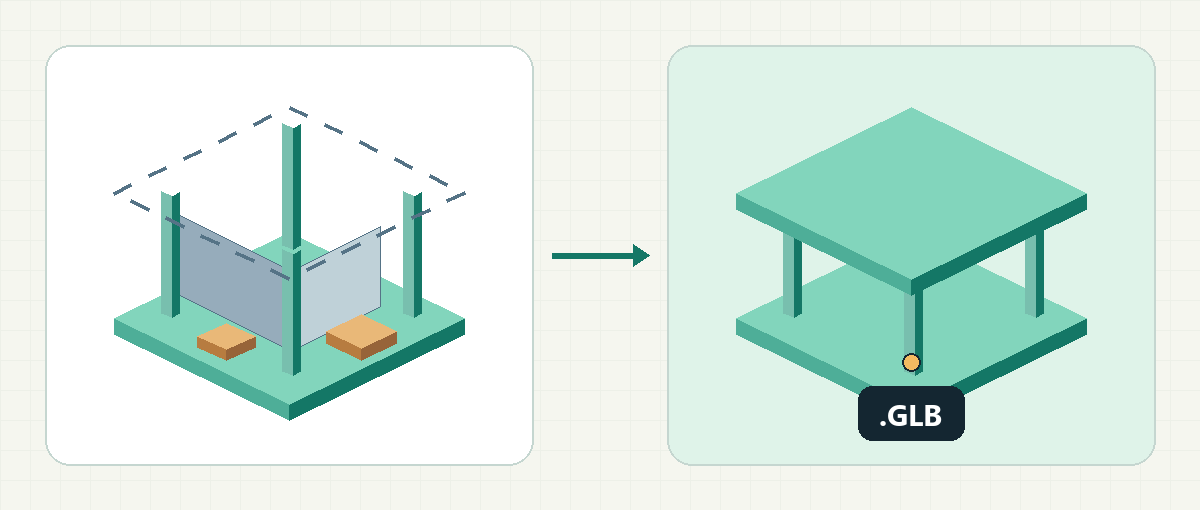
O GLB pode ir direto para o editor. Se você já tem um modelo no Sketchfab, também pode procurá-lo em Assets → Asset Store → Sketchfab. Confira a licença e os créditos antes de redistribuir um modelo de terceiros. Asset Store do PlayCanvas
2. Faça o primeiro teste no PlayCanvas
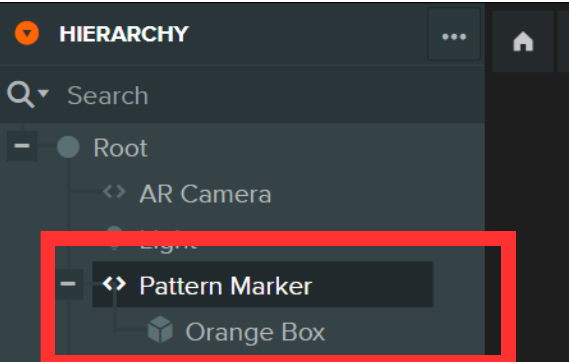
- Abra o AR Starter Kit com marcador e use Fork para fazer uma cópia na sua conta. O WebXR AR Starter Kit exibido entre os projetos novos usa outra estrutura. Procure a cena cuja hierarquia contém AR Camera, Pattern Marker e Orange Box. Se o projeto antigo não oferecer o fork ou a cena não abrir, use o exemplo em HTML da seção seguinte. Como fazer um fork no PlayCanvas
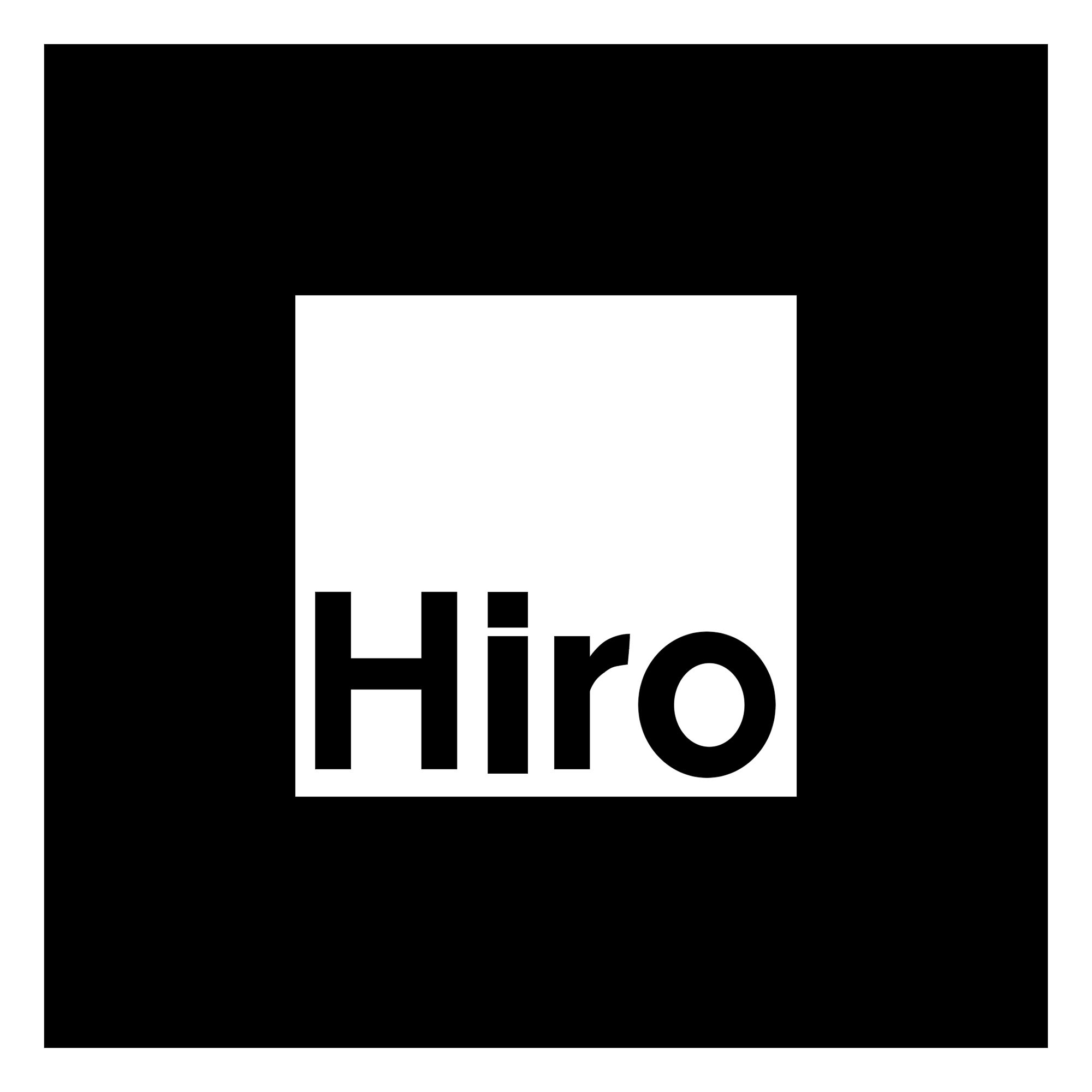
- Abra o Editor e clique em Launch antes de editar a cena. Autorize a câmera e aponte para o marcador Hiro. Com o marcador todo visível, o cubo de exemplo deve aparecer. Se o cubo não aparecer, resolva o acesso à câmera ou o reconhecimento antes de importar o modelo. Documentação de marcadores do AR.js
- Arraste o GLB para Assets. Quando a importação terminar, arraste o asset Template gerado para a hierarquia sob Pattern Marker. A maquete precisa ficar como filha do marcador para acompanhar sua posição e rotação. Desative Orange Box enquanto compara os dois. Importação de modelos no PlayCanvas
- Selecione a entidade da maquete. Ajuste primeiro a Scale de forma uniforme, depois a Rotation e por último a Position. Se a maquete vier muito grande, experimente
0.1nos três eixos como ponto de partida. Use ponto decimal no editor. Se o modelo parecer enterrado no cartão, confira a altura da origem e corrija a posição local.
3. Rode o mesmo teste com HTML e AR.js
O exemplo abre a câmera e mostra um cubo quando reconhece Hiro. Salve o código como index.html em uma pasta própria. Para testar no computador, execute python -m http.server 8000 nessa pasta e abra http://localhost:8000/. Para testar no celular, publique a pasta em uma hospedagem estática com HTTPS. O localhost do computador é uma exceção ao requisito de HTTPS. Um endereço HTTP com o IP da máquina na rede local geralmente não permite acesso à câmera pelo celular. AR.js · Permissões de câmera
<!doctype html>
<html lang="pt-BR">
<head>
  <meta charset="utf-8">
  <meta name="viewport" content="width=device-width, initial-scale=1">
  <title>Teste de realidade aumentada</title>
  <script src="https://aframe.io/releases/1.6.0/aframe.min.js"></script>
  <script src="https://raw.githack.com/AR-js-org/AR.js/3.4.8/aframe/build/aframe-ar.js"></script>
</head>
<body style="margin: 0; overflow: hidden">
  <a-scene embedded vr-mode-ui="enabled: false"
           arjs="sourceType: webcam; debugUIEnabled: false">
    <a-marker preset="hiro">
      <a-box position="0 0.25 0" width="0.5" height="0.5" depth="0.5"
             color="#23a78b"></a-box>
    </a-marker>
    <a-entity camera></a-entity>
  </a-scene>
</body>
</html>
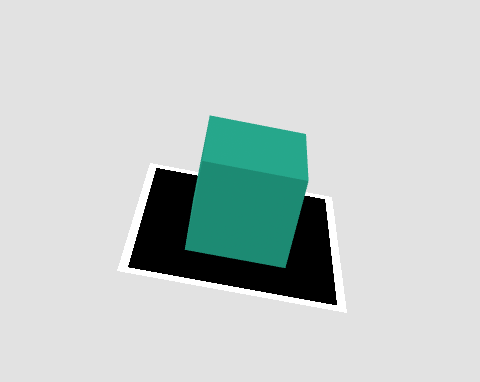
Com o cubo funcionando, coloque modelo.glb na mesma pasta. Substitua o elemento <a-box> por <a-entity gltf-model="url(./modelo.glb)" scale="0.1 0.1 0.1"></a-entity>. Ajuste a escala depois de ver a maquete. Se a cena ficar vazia, recoloque o cubo para confirmar que o marcador continua funcionando e confira se a URL do GLB abre no navegador. Componente glTF do A-Frame
4. Crie e conecte um marcador próprio
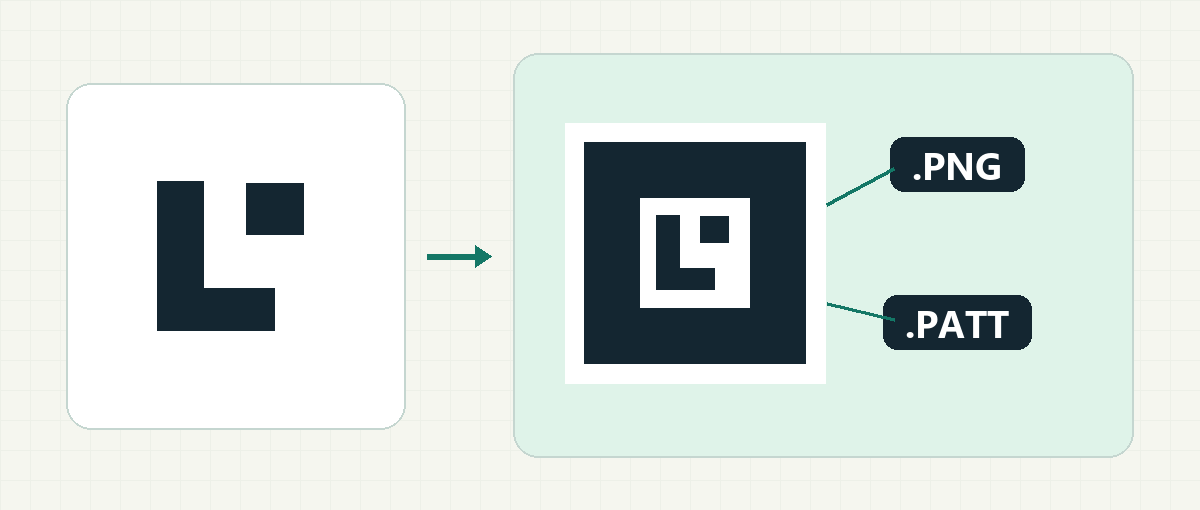
- Desenhe uma imagem quadrada com formas grandes e escuras sobre fundo claro. Faça o desenho assimétrico para que cima, baixo, esquerda e direita possam ser distinguidos. Deixe folga entre o desenho e a borda.
- Abra o AR.js Marker Training, clique em Upload e escolha o desenho. Mantenha Pattern Ratio em
0.50para o primeiro teste e use borda preta. O gerador coloca a moldura de rastreamento ao redor do desenho. - Use Download Marker para salvar o
.patte Download Image para salvar a imagem final. Use nomes correspondentes, comopavilhao.pattepavilhao.png. Imprima a imagem gerada em papel fosco, com margem branca ao redor, sem esticar nem recortar a moldura. - No PlayCanvas, selecione Pattern Marker. Em Script → arMarker → Pattern, localize o seletor do arquivo. Envie o
.pattao painel Assets e selecione-o no campo Pattern. Se Launch ainda reconhecer Hiro, verifique qual arquivo está atribuído e recarregue o teste. - No HTML, coloque
pavilhao.pattjunto doindex.html. Troque a abertura do marcador por<a-marker type="pattern" url="./pavilhao.patt">. O conteúdo dentro do marcador continua no mesmo lugar. Para usar vários marcadores, dê a cada um um desenho, um arquivo.patte uma entidade próprios. Teste cada cartão sozinho e depois lado a lado.
5. Teste no celular e ajuste uma variável por vez
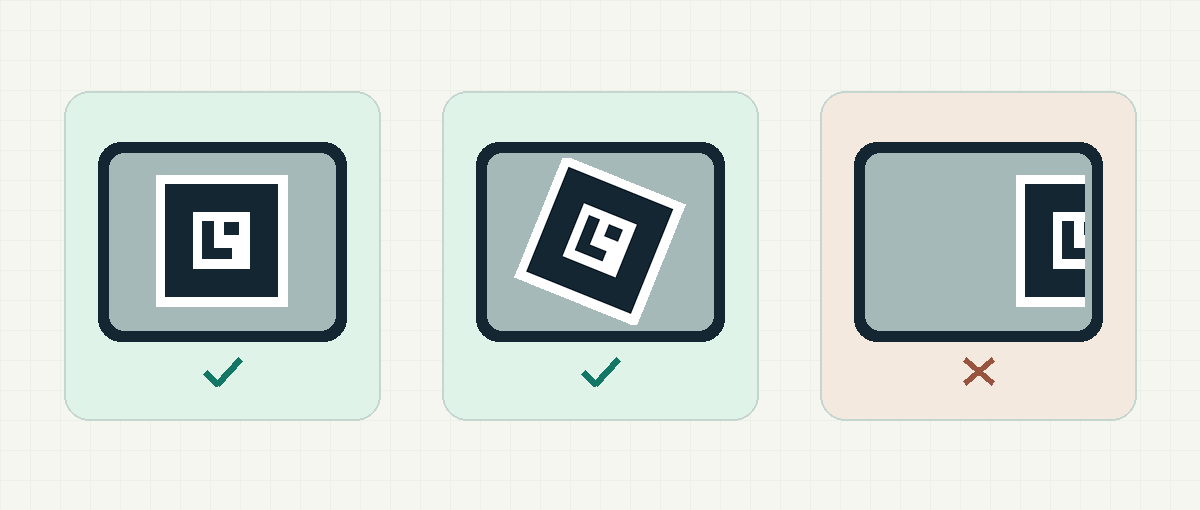
Coloque o cartão sobre uma mesa plana e bem iluminada. Comece com a câmera quase de frente para ele. Ande um pouco para os lados, incline o celular e saia do enquadramento de propósito. O modelo deve voltar ao marcador quando ele reaparecer na imagem. Confira a relação entre o tamanho físico do cartão e o da maquete antes de decidir a escala final. Se a proposta exige medidas reais, calibre a cena com um objeto de dimensão conhecida.
| Sintoma | O que verificar primeiro |
|---|---|
| A câmera não abre | Abra a URL HTTPS direto no navegador do aparelho, confira a permissão de câmera e feche outros aplicativos que a estejam usando. |
| Hiro funciona e o cartão novo falha | Confira se o PNG e o .patt foram gerados juntos, se o arquivo correto foi selecionado e se a moldura está inteira e sem reflexo. |
| O cubo aparece e a maquete não | Confira se o GLB terminou de carregar, se a entidade está sob o marcador e se a escala ou a posição colocou o modelo fora do enquadramento. |
| A maquete gira ou treme | Experimente um desenho mais assimétrico, iluminação uniforme e um marcador maior. Mantenha toda a moldura visível. |
| A página demora a abrir | Teste com a rede móvel. Reduza texturas e geometria invisível e compare o tempo até a maquete aparecer. |
6. Publique o link e monte o cartão de acesso
No PlayCanvas, abra Publishing → Publish on PlayCanvas, selecione a cena correta e publique o build. Abra o link do build para testar. Quando estiver pronto, defina-o como Primary Build e compartilhe o link de projeto https://playcanv.as/p/ID_DO_PROJETO/. No fluxo em HTML, publique index.html, modelo.glb e o .patt na mesma pasta HTTPS. Publicação de builds no PlayCanvas
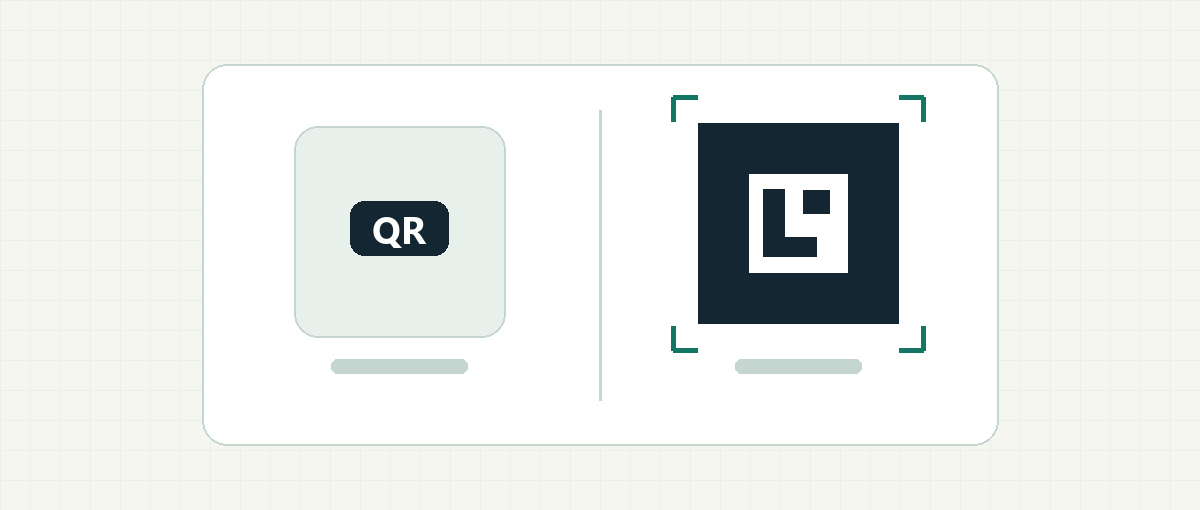
Monte o cartão com um QR code que abre a URL publicada e um marcador que posiciona a maquete. Gere o QR a partir da URL pública, baixe o PNG ou SVG e escaneie a prova impressa para confirmar o destino. Separe o QR code do marcador e imprima também um endereço curto. No cartão, escreva Escaneie o QR code, permita a câmera e aponte para o marcador. Gerador de QR code Teste o impresso final em aparelhos Android e iOS que representem o público, usando o link sem login. Inclua uma imagem estática da maquete na página de apoio para quem estiver sem câmera ou com um aparelho incompatível.
Tutorial da Rudo Studios, adaptado do material técnico da oficina de Matheus Rudo Oliveira, com apoio editorial de IA. Diagramas e teste de AR.js da Rudo Studios. Recorte do PlayCanvas extraído do material da oficina.