Os passes do Lumion não servem para deixar a imagem mais bonita: servem para corrigir, em pós-produção, o que o motor não resolveu. Um guia prático de uso.
Matheus Rudo Oliveira · 2026-11-02
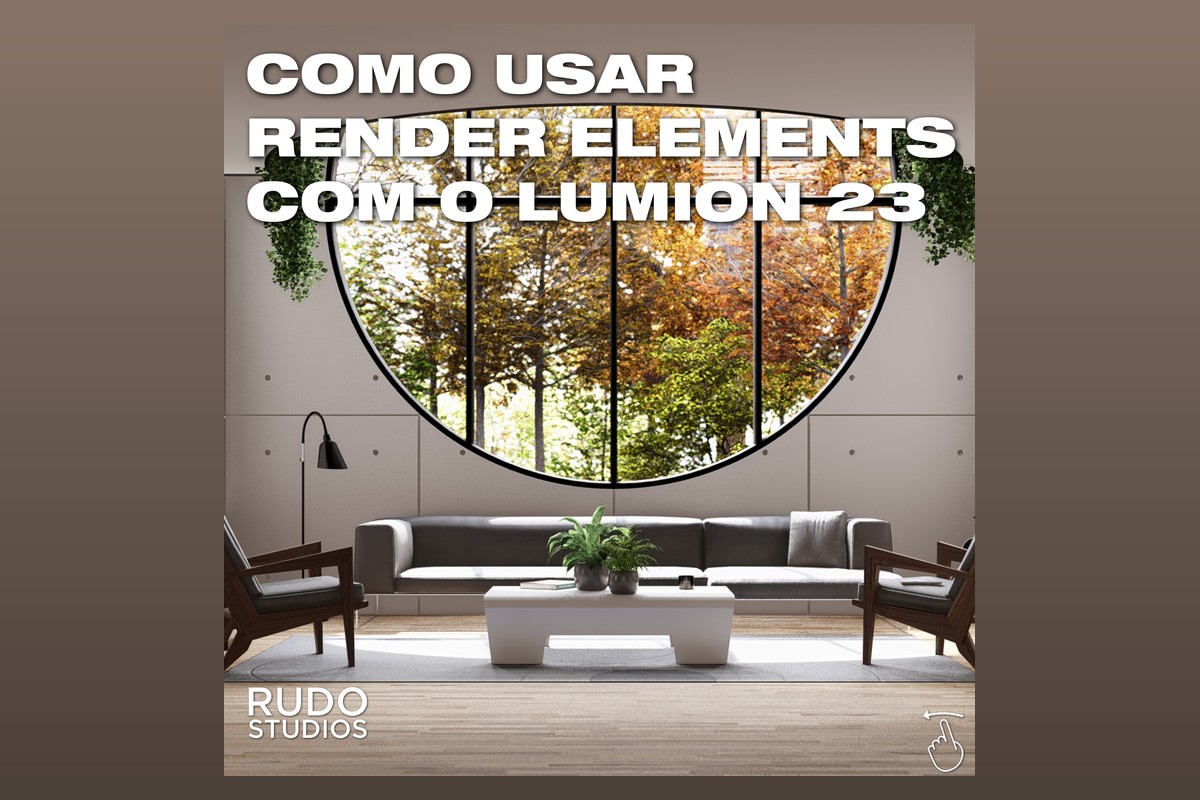
Render Elements no Lumion: o que cada passe faz e como usar
Quem começa a renderizar no Lumion costuma resolver tudo dentro do próprio software: iluminação, material, efeito de câmera. Funciona — até o dia em que a imagem sai quase boa: o concreto está certo, mas a janela não reflete; o céu está chapado; a profundidade de campo parece artificial.
É aí que entram os Render Elements. O Lumion exporta, junto com a imagem final, passes separados — cada um contendo uma informação isolada da cena. Recolocados por cima do render no Photoshop, eles permitem corrigir por partes, sem retrabalho de cena.
A lógica dos passes
Cada passe isola uma propriedade: o que reflete, o que recebe luz, o que é céu, onde está cada material, a que distância cada objeto está. Na pós-produção, esses canais entram como camadas com um blend mode específico e opacidade controlada.
Duas regras valem para todos:
- Salve em qualidade máxima, com os passes em resolução igual à do render principal. Passes em 8 bits comprimidos perdem justamente o que os torna úteis — a gradação fina.
- Trabalhe de baixo para cima: primeiro os passes de base (luz, céu), depois os de correção (reflexo, sombra), por último os de acabamento (profundidade, grão).
Os passes mais úteis na prática
Specular (reflexos). Isola o que reflete na cena — vidros, metais, piso polido. No Photoshop, o blend mode Screen funciona bem, com opacidade entre 10% e 50%, ajustada conforme a superfície: vidro de fachada costuma pedir menos, metal escovado aceita mais. É o passe que salva aquele vidro que saiu sem vida.
Light (iluminação). Isola a contribuição luminosa, permitindo reforçar ou reduzir a intensidade geral. O modo Soft Light com opacidade entre 10% e 50% dá um controle que o slider do Lumion não oferece: você escurece o interior sem apagar as luzes artificiais, ou reforça a luz natural sem estourar o branco.
Sky (céu). Permite substituir o céu sem refazer a cena: com a seleção por varinha mágica sobre o canal do céu, aplica-se a nova imagem dentro da máscara. Útil quando a composição pede um céu com nuvens e o render entrega um degradê limpo — ou o contrário.
Material ID. Cada material recebe uma cor chapada. Serve para selecionar objetos ou superfícies com precisão impossível na imagem final: no Photoshop, Select > Color Range e escolha a cor do material. A partir daí você ajusta saturação, contraste ou textura de um único revestimento da cena.
Depth (profundidade). Guarda a distância de cada ponto à câmera. Aplicado como máscara e combinado com Lens Blur, produz desfoque de profundidade com ponto focal escolhido a dedo — mais convincente do que a simulação interna do Lumion, e reversível: dá para mudar o foco sem renderizar de novo.
Um fluxo de pós-produção em cinco passos
- Render principal com os passes marcados no painel de saída.
- Empilhar no Photoshop: base → Sky → Light → Specular → Material ID.
- Corrigir luz e céu primeiro; só depois mexer em reflexo.
- Material ID para ajustes localizados de cor e textura.
- Depth + Lens Blur no fim, com o foco naquilo que a imagem quer mostrar.
O que os passes não resolvem
Vale dizer o que costuma se perder no caminho: passe nenhum conserta composição. Se o enquadramento não conta a história do espaço, camada de reflexo não vai salvar — no máximo deixa a imagem mais bonita e igualmente vazia. O mesmo vale para material mal escalado e para iluminação sem hierarquia.
Na prática, a ordem de prioridade deveria ser sempre: câmera, luz, material, e só então pós-produção. Os Render Elements são a última camada de controle, não a primeira.
Referências
- Dossiê interno Render Elements — Lumion (acervo editorial do Rudo Studios), base das receitas de blend mode e opacidade descritas aqui.
- Lumion — documentação oficial do software e do painel de saída de imagem.
- Adobe Photoshop — máscaras, blend modes e Lens Blur usados na pós-produção.